 เติมเงิน
วิธีสมัคร Discord
ยังไม่เคยใช้ Discord? สมัครฟรี ใช้แค่อีเมล ทำตามทีละขั้นด้านล่าง แล้วกลับมากดยืนยันไอดีเกมที่หน้าจัดการบัญชีได้เลย · มี Discord แล้วแต่กดยืนยันไม่ผ่าน ดูข้อ 3
- ฟรีไม่มีค่าใช้จ่าย
- อีเมล 1 อันที่เปิดอ่านได้จริง
- ทำได้ทั้งคอมและมือถือ
สมัครผ่านเว็บ discord.com
ไม่ต้องลงโปรแกรม ใช้เบราว์เซอร์ตัวเดียวกับที่เปิดเว็บ Fire-RO ได้เลย
-
เปิด discord.com/register
หรือเข้า discord.com/login แล้วกดคำว่า สมัครสมาชิก ใต้ปุ่มเข้าสู่ระบบ
หน้านี้เป็นของ Discord ไม่ใช่ของ Fire-RO — ดูที่แถบที่อยู่ให้ขึ้นต้นด้วย discord.com เสมอ
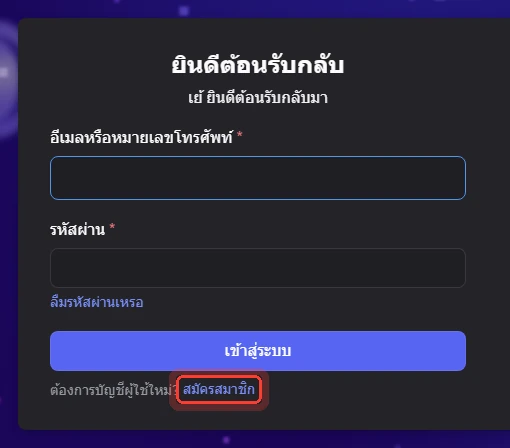
หน้าเข้าสู่ระบบของ Discord — กด สมัครสมาชิก ถ้ายังไม่มีบัญชี -
กรอกข้อมูลสมัคร
อีเมล — ใช้อีเมลที่เปิดอ่านได้จริง เพราะ Discord จะส่งเมลมาให้กดยืนยัน
ชื่อที่แสดง — ชื่อที่คนอื่นเห็น ตั้งเป็นอะไรก็ได้ เปลี่ยนทีหลังได้
ชื่อผู้ใช้ — ชื่อประจำบัญชี ห้ามซ้ำกับคนอื่น ใช้ตัวอังกฤษพิมพ์เล็ก ตัวเลข จุด และขีดล่าง ถ้าขึ้นว่าซ้ำให้เติมตัวเลขต่อท้าย
รหัสผ่าน — อย่างน้อย 8 ตัวอักษร จดไว้ด้วย และไม่ควรใช้รหัสเดียวกับไอดีเกม
วันเกิด — เลือกวัน เดือน ปีเกิดจริง (ปีเป็น ค.ศ.)
ช่องติ๊กรับอีเมลข่าวสารของ Discord ไม่บังคับ ไม่ติ๊กก็ได้ — กรอกครบแล้วกดปุ่ม สร้างบัญชี
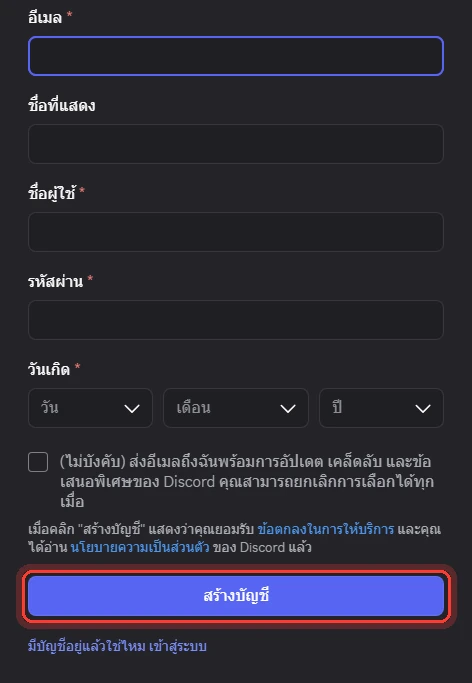
ฟอร์มสมัครของ Discord — ช่องที่มีดอกจันสีแดงต้องกรอก แล้วกด สร้างบัญชี -
ติ๊กยืนยันว่าเป็นคนจริง
Discord จะขึ้นกล่องให้ติ๊ก ฉันเป็นมนุษย์ บางครั้งมีให้เลือกรูปภาพตามโจทย์ ทำตามจนผ่าน
-
เปิดอีเมล กดยืนยันอีเมล
เข้ากล่องอีเมลที่ใช้สมัคร หาเมลจาก Discord แล้วกดปุ่มยืนยันอีเมลในเมลนั้น
ไม่เห็นเมล? ดูในโฟลเดอร์ สแปม / จดหมายขยะ และแท็บ โปรโมชัน ก่อน
สมัครผ่านแอป Discord
เหมาะกับคนที่เล่นหรือเปิดเว็บ Fire-RO บนมือถือ
-
ติดตั้งแอป Discord
ค้นคำว่า Discord ใน App Store (iPhone) หรือ Google Play (Android) แล้วกดติดตั้ง
-
เปิดแอป กด สมัครสมาชิก
บางเครื่องปุ่มขึ้นว่า ลงทะเบียน หรือ Register — เลือกสมัครด้วยอีเมล แล้วกรอกอีเมลชื่อที่แสดง ชื่อผู้ใช้ รหัสผ่าน และวันเกิด เหมือนข้อ 1
-
ยืนยันอีเมลให้เรียบร้อย
เปิดแอปอีเมลในมือถือ หาเมลจาก Discord แล้วกดปุ่มยืนยันอีเมล — ข้ามข้อนี้ไม่ได้ ดู ข้อ 3
มี Discord อยู่แล้ว แต่กดยืนยันไอดีแล้วขึ้นข้อความนี้?
Discord ไม่ให้บัญชีที่ยังไม่ได้ยืนยันอีเมลหรือเบอร์โทรเชื่อมกับเว็บอื่น — ต้องยืนยันกับ Discord ให้เรียบร้อยก่อน แล้วค่อยกลับมากดยืนยันไอดีเกม
-
เห็นหน้านี้ = บัญชี Discord ยังไม่ได้ยืนยัน
ข้อความ "คุณต้องมีอีเมลหรือหมายเลขโทรศัพท์ที่ได้รับการยืนยันแล้วเพื่อดำเนินการนี้" (ภาษาอังกฤษ: "You need a verified e-mail or phone number to perform this action") เป็นหน้าของ Discord — ไอดีเกมไม่ได้มีปัญหา
แก้ได้ 2 ทาง เลือกทางใดทางหนึ่งก็พอ: ยืนยันอีเมล (ขั้นที่ 4) หรือ เพิ่มเบอร์โทรศัพท์ (ขั้นที่ 5)
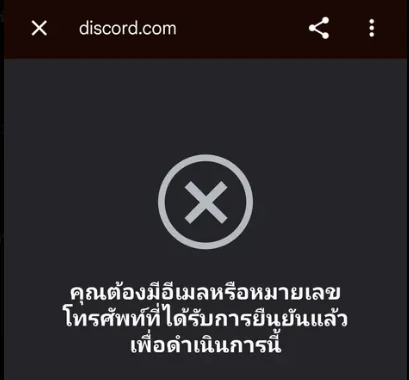
หน้าที่ขึ้นเมื่อบัญชี Discord ยังไม่ได้ยืนยันอีเมลหรือเบอร์โทร -
เปิดหน้าตั้งค่าของ Discord
บนคอม: ล็อกอิน discord.com → กดรูปเฟือง (ตั้งค่าผู้ใช้) ที่อยู่ข้างชื่อตัวเองมุมซ้ายล่างของจอ
บนมือถือ: เปิดแอป Discord → แตะรูปโปรไฟล์ของตัวเอง (มุมขวาล่าง) → แตะรูปเฟืองมุมขวาบน

บนคอม: รูปเฟืองอยู่มุมซ้ายล่าง ถัดจากชื่อของคุณ -
กดเมนู บัญชี → ข้อมูลบัญชี
เมนูแรกสุดทางซ้ายของหน้าตั้งค่า — กดแล้วหน้าขวาจะขึ้นหัวข้อ ข้อมูลบัญชี ที่มีช่อง อีเมล และ เบอร์โทรศัพท์
บนมือถือ: แตะ บัญชี แล้วจะเห็นช่อง อีเมล และ โทรศัพท์ · ชื่อเมนูอาจต่างกันเล็กน้อยตามเวอร์ชันแอป
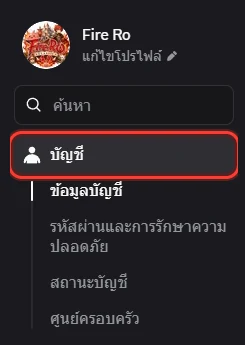
เมนู บัญชี อยู่บนสุดของแถบซ้าย -
ทางที่ 1 · ยืนยันอีเมล — ช่อง อีเมล
ถ้าอีเมลยังไม่ได้ยืนยัน Discord จะมีข้อความให้ส่งอีเมลยืนยันอีกครั้ง (หรือแถบสีเหลืองด้านบนของจอที่มีปุ่ม ส่งอีกครั้ง) — กดแล้วเปิดกล่องอีเมล กดปุ่มยืนยันในเมลจาก Discord
อีเมลพิมพ์ผิดหรือใช้ไม่ได้แล้ว กด แก้ไข ในช่องอีเมล แล้วใส่อีเมลที่เปิดอ่านได้จริง
ไม่เห็นเมล? ดูในโฟลเดอร์ สแปม / จดหมายขยะ และแท็บ โปรโมชัน
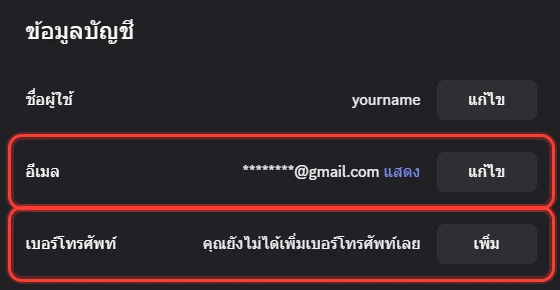
หน้า ข้อมูลบัญชี — ช่อง อีเมล (ทางที่ 1) และ เบอร์โทรศัพท์ (ทางที่ 2) -
ทางที่ 2 · เพิ่มเบอร์โทรศัพท์
หน้าเดียวกับขั้นที่ 4 → ช่อง เบอร์โทรศัพท์ กดปุ่ม เพิ่ม
หน้าต่าง ป้อนเบอร์โทรศัพท์ จะขึ้นมา — ช่อง รหัสประเทศ เปลี่ยนเป็น ไทย (+66) ก่อน (ตั้งต้นมักเป็นสหรัฐอเมริกา) → ใส่เบอร์ → กด ส่ง → กรอกรหัสที่ได้ทาง SMS
1 เบอร์ใช้ยืนยันได้ Discord บัญชีเดียว — ถ้าเบอร์นี้เคยผูก Discord บัญชีอื่นไว้ ให้ใช้ทางที่ 1 แทน
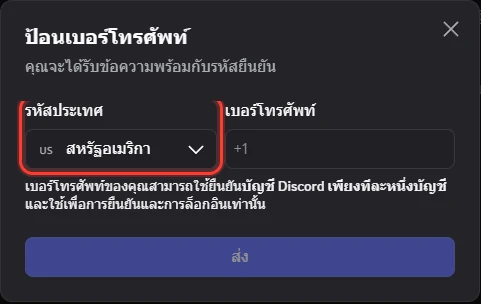
หน้าต่างเพิ่มเบอร์ — เปลี่ยน รหัสประเทศ เป็นไทยก่อนใส่เบอร์ -
บัญชีที่ไม่เคยใส่อีเมลเลย
บางคนเข้า Discord ครั้งแรกจากลิงก์เชิญโดยไม่ได้สมัคร จะเป็นบัญชีชั่วคราวที่ยังไม่มีอีเมล — Discord จะขึ้นแถบให้ยืนยันบัญชี / Claim account ให้กดแล้วใส่อีเมลกับรหัสผ่าน จากนั้นยืนยันอีเมลแบบขั้นที่ 4
-
ยืนยันเสร็จแล้ว ปิดหน้า Discord ที่ขึ้นข้อความนั้นทิ้ง
กลับมาที่เว็บ Fire-RO แล้วกด ยืนยันด้วย Discord ใหม่อีกครั้ง ตาม ข้อ 4 — กดรีเฟรชหน้าเดิมของ Discord จะไม่ได้ผล
มี Discord แล้ว กลับมากดยืนยันที่เว็บ Fire-RO
ทำในเบราว์เซอร์เดียวกับที่เพิ่งล็อกอิน Discord จะเหลือแค่กดอนุญาตครั้งเดียว
-
ล็อกอิน Discord ค้างไว้ก่อน
เปิด discord.com/login ในเบราว์เซอร์ที่ใช้อยู่ ใส่อีเมลกับรหัสผ่าน Discord ให้เข้าได้ก่อน
ทำไมต้องทำก่อน? หลังกดปุ่มยืนยันบนเว็บ Fire-RO ต้องทำให้เสร็จภายใน 10 นาที ถ้ามัวแต่ล็อกอิน Discord จนเลยเวลา ต้องกลับมากดยืนยันใหม่
-
เข้า หน้าจัดการบัญชี → แท็บ "ยืนยันตัวตน" → ยืนยันด้วย Discord
ล็อกอินเว็บ Fire-RO ด้วยไอดีและรหัสผ่านเกม (คนละตัวกับของ Discord) แล้วกดปุ่มยืนยัน
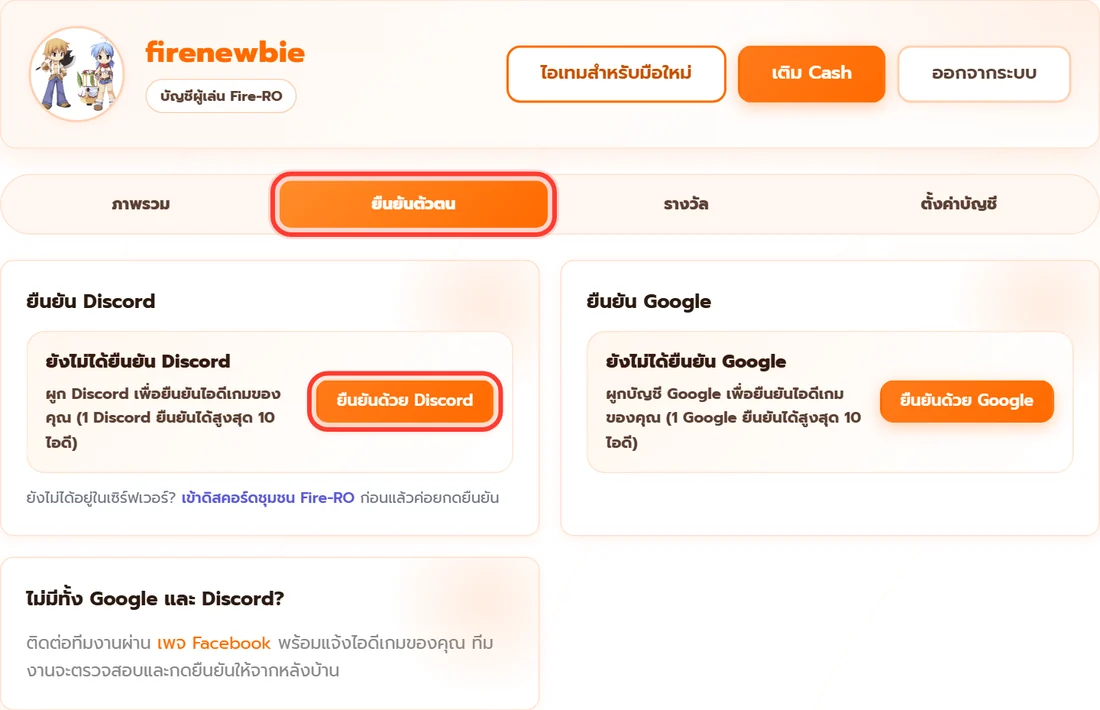
หน้าจัดการบัญชี — แท็บ ยืนยันตัวตน แล้วกด ยืนยันด้วย Discord -
กด อนุญาต ในหน้าของ Discord
เว็บขอแค่ชื่อผู้ใช้ Discord เท่านั้น ไม่ได้ขอรหัสผ่านหรือสิทธิ์ส่งข้อความ — กดแล้วจะเด้งกลับมาที่เว็บ ขึ้น ยืนยัน Discord แล้ว
1 บัญชี Discord ใช้ยืนยันได้สูงสุด 10 ไอดีเกม
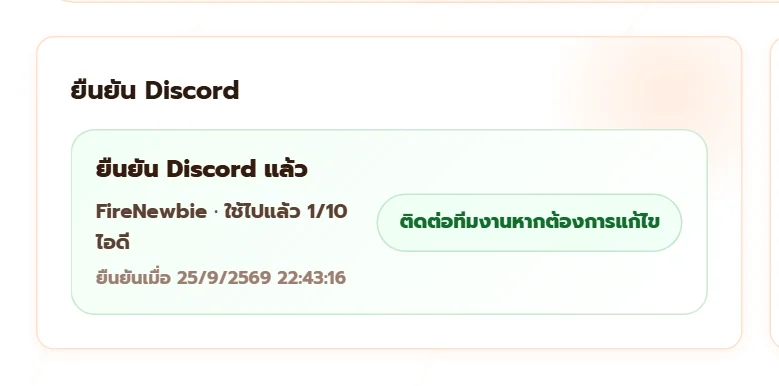
ยืนยันสำเร็จ — กล่อง Discord เปลี่ยนเป็นสีเขียว
ปัญหาที่เจอบ่อย
กดอนุญาตไม่ได้ ขึ้นว่า "คุณต้องมีอีเมลหรือหมายเลขโทรศัพท์ที่ได้รับการยืนยันแล้ว"
บัญชี Discord ยังไม่ได้ยืนยันอีเมลหรือเบอร์โทร — ยืนยันกับ Discord ก่อนตาม ข้อ 3 แล้วกลับมากด ยืนยันด้วย Discord ใหม่อีกครั้ง
อีเมลกับรหัสผ่านถูก แต่เข้า Discord ไม่ได้
เวลาเข้าจากเครื่องหรือเน็ตที่ไม่เคยใช้ Discord จะส่งเมลมาให้กดยืนยันการเข้าสู่ระบบก่อน — เปิดอีเมล (ดูในสแปมด้วย) กดยืนยันในเมลนั้น แล้วกลับมาล็อกอินอีกครั้ง
ขึ้นว่า "การยืนยัน Discord หมดอายุหรือไม่ถูกต้อง"
ใช้เวลาในหน้าของ Discord เกิน 10 นาที — ล็อกอิน Discord ให้เข้าได้ก่อน (ข้อ 4) แล้วกลับมากด ยืนยันด้วย Discord ใหม่อีกครั้ง
ลืมรหัสผ่าน Discord
ที่หน้าเข้าสู่ระบบของ Discord ใส่อีเมล แล้วกดคำว่า ลืมรหัสผ่าน ใต้ช่องรหัสผ่าน Discord จะส่งลิงก์ตั้งรหัสใหม่ไปที่อีเมล
ไม่ได้รับเมลจาก Discord
ดูในโฟลเดอร์สแปม / จดหมายขยะ และเช็คว่าพิมพ์อีเมลถูก — ถ้ายังไม่มา ลองล็อกอิน Discord แล้วกดส่งเมลยืนยันอีกครั้ง
อีเมลนี้เคยสมัคร Discord ไปแล้ว
ไม่ต้องสมัครใหม่ ใช้บัญชีเดิมได้เลย — ถ้าจำรหัสไม่ได้ให้กดลืมรหัสผ่าน
ต้องใช้รหัสผ่านเดียวกับไอดีเกมไหม?
ไม่ต้อง — Discord กับไอดีเกม Fire-RO เป็นคนละบัญชีกัน ควรตั้งรหัสผ่านคนละตัว และเว็บ Fire-RO จะไม่ถามรหัสผ่าน Discord ของคุณ
ไม่สะดวกใช้ Discord จริง ๆ
ยืนยันไอดีเกมด้วย Google แทนได้ที่แท็บยืนยันตัวตน (1 ไอดีเกมยืนยันได้วิธีเดียว) — หรือติดต่อทีมงานผ่านเพจ Facebook ถ้าติดปัญหา
สมัครเสร็จแล้ว เข้าดิสคอร์ดชุมชน Fire-RO ไว้ด้วย จะได้ไม่พลาดประกาศและกิจกรรม