 เติมเงิน
ดาวน์โหลด
เลือกแบบที่จะเล่น Fire-RO
มี 3 แบบ ใช้ไอดีเดียวกัน ตัวละครเดียวกัน เซิร์ฟเวอร์เดียวกัน ทุกแบบ — กดเลือกเพื่อไปที่ส่วนนั้น
บนคอม ① กับ ② ต่างกันยังไง
| ① Full Client — ตัวเกมเต็ม ลงในคอม | ② Fire-RO Web — เล่นผ่านเว็บ ไม่ต้องลงเกม | |
|---|---|---|
| คืออะไร | โปรแกรมเกม Ragnarok ตัวจริง ไฟล์เกมทั้งหมดอยู่ในเครื่อง | หน้าต่างเกมที่เปิด เกมเวอร์ชันเว็บ (ตัวเดียวกับ play.fire-ro.com) ไม่มีไฟล์เกมในเครื่อง |
| ขนาดที่โหลด | 3.80 GB (ไฟล์ .rar) | 1.3 MB (ไฟล์เดียว) |
| ติดตั้ง | แตกไฟล์ .rar แล้วเปิด Fire-RO Launcher.exe | ดับเบิลคลิก Fire-RO-Web.exe เข้าเกมได้เลย |
| อัปเดต | เปิด Launcher แล้วกด โหลดแพท | อัตโนมัติ ได้ของใหม่ทุกครั้งที่เปิด |
| เหมาะกับ | คนที่อยากได้ตัวเกมเต็มแบบดั้งเดิม | คนที่ไม่อยากโหลดไฟล์ใหญ่ / เครื่องพื้นที่น้อย / อยากเข้าเล่นเร็ว |
Full Client
ตัวเกมเต็ม ลงในคอมโปรแกรมเกม Ragnarok ตัวจริง ไฟล์เกมทั้งหมดอยู่ในเครื่อง ดาวน์โหลดไฟล์ .rar แล้วแตกไฟล์ เข้าเล่นได้เลย · เลือกโหลดจากลิงก์ใดลิงก์หนึ่ง
ดาวน์โหลด Full Client สำรอง: โหลดผ่าน Google Driveติดตั้ง (ผู้เล่นใหม่)
- กดปุ่ม ดาวน์โหลด Full Client แล้วรอให้โหลดไฟล์ .rar จนเสร็จ
- คลิกขวาที่ไฟล์แล้ว แตกไฟล์ (Extract) ด้วยโปรแกรม WinRAR หรือ 7-Zip
- เปิดโฟลเดอร์เกม แล้วดับเบิลคลิก Fire-RO Launcher.exe เพื่อเข้าเกม
- ยังไม่มีไอดี? สมัครสมาชิกที่นี่ แล้วล็อกอินเข้าเล่นได้เลย
อัปเดต (คนที่มีตัวเกมแล้ว)
- เปิดไฟล์ Fire-RO Launcher.exe ในโฟลเดอร์เกม
- กดปุ่ม โหลดแพท แล้วรอให้ตรวจและดาวน์โหลดไฟล์จนเสร็จ
- เมื่อสถานะขึ้นว่าพร้อมเข้าเกม กดปุ่ม เข้าเกม เพื่อล็อกอินและเริ่มเล่น
Fire-RO Web
เล่นผ่านเว็บ ไม่ต้องลงเกมไฟล์เดียว ดับเบิลคลิกแล้วขึ้นหน้าต่างเกม Fire-RO ไม่มีแถบเบราว์เซอร์ กด F11 เต็มจอ — ข้างในคือเกมเวอร์ชันเว็บตัวเดียวกับ play.fire-ro.com ตัวเกมโหลดจากเว็บและอัปเดตเองทุกครั้งที่เปิด ไม่ต้องโหลดแพท ไม่ต้องลงไฟล์เกม
ดาวน์โหลด Fire-RO Webวิธีเปิดครั้งแรก
- กด ดาวน์โหลด Fire-RO Web — ถ้า Chrome / Edge ขึ้นว่าไฟล์นี้ไม่ค่อยมีคนดาวน์โหลด ให้กด … แล้วเลือก เก็บไว้ (Keep)
- ดับเบิลคลิก Fire-RO-Web.exe (ย้ายไปไว้ที่ Desktop ก่อนก็ได้ ไฟล์เดียวจบ ไม่ต้องติดตั้ง)
- ถ้าขึ้นหน้าจอสีน้ำเงิน Windows protected your PC (Windows ปกป้องพีซีของคุณ) ให้กด More info (ข้อมูลเพิ่มเติม) แล้วกด Run anyway (เรียกใช้ต่อไป) — ขึ้นแค่ครั้งแรก
- หน้าต่างเกมขึ้นมา ล็อกอินด้วยไอดีเดิมได้เลย — กด F11 หรือ Alt+Enter เพื่อเต็มจอ
💡 ถ้า Windows 11 ไม่ให้เปิดเลย (ไม่มีปุ่ม Run anyway) แปลว่าเครื่องเปิด Smart App Control ไว้ ดูวิธีแก้ในหัวข้อ "เปิด Launcher / เข้าเกมไม่ได้บน Windows 11?" ด้านล่าง · ถ้าเครื่องขึ้นว่าไม่มี WebView2 ให้กด ติดตั้ง WebView2 แล้วเปิดใหม่ หรือกด เล่นผ่านเบราว์เซอร์ เพื่อเล่นได้ทันที · Windows 7 / 8 ยังเปิดได้แต่ไม่แนะนำ (Microsoft หยุดอัปเดต WebView2 ของ Windows รุ่นนี้แล้ว) ถ้าเปิดไม่ขึ้นให้เล่นผ่านเบราว์เซอร์ที่ play.fire-ro.com · เปิดครั้งแรกจะโหลดภาพและแมพจากเว็บ ครั้งต่อไปจะเร็วขึ้น
มือถือ
Android / iPhone — ไฟล์ ① และ ② ใช้ได้กับคอม Windows เท่านั้นAndroid — แอป Fire-RO
ติดตั้งแอป Fire-RO (เวอร์ชัน 2.1.2 · ไฟล์ 2.9 MB) เล่นเต็มจอ พับจอ/ปิดจอแล้วตัวละครไม่หลุด · แอปไม่ได้อยู่บน Play Store เครื่องจึงอาจขึ้นคำเตือนตอนติดตั้ง ดูวิธีกดผ่านได้ในคู่มือ
ดาวน์โหลดแอป Android (.apk)iPhone / iPad — ไอคอนบนหน้าจอ
เปิด play.fire-ro.com ด้วย Safari แล้วเพิ่มไอคอน Fire-RO ลงหน้าจอ กดเข้าเกมเต็มจอได้เลย ไม่ต้องโหลดไฟล์
ดูวิธีติดตั้งลงมือถือ (Android / iPhone)เปิด Launcher / เข้าเกมไม่ได้บน Windows 11?
ผู้เล่นที่ใช้ Windows 11 บางเครื่องอาจเปิด Launcher ไม่ขึ้น หรือกดเข้าเกมแล้วไม่มีอะไรเกิดขึ้น สาเหตุมาจากระบบ Smart App Control ของ Windows บล็อกไฟล์เกมไว้ แก้ได้ตามขั้นตอนนี้
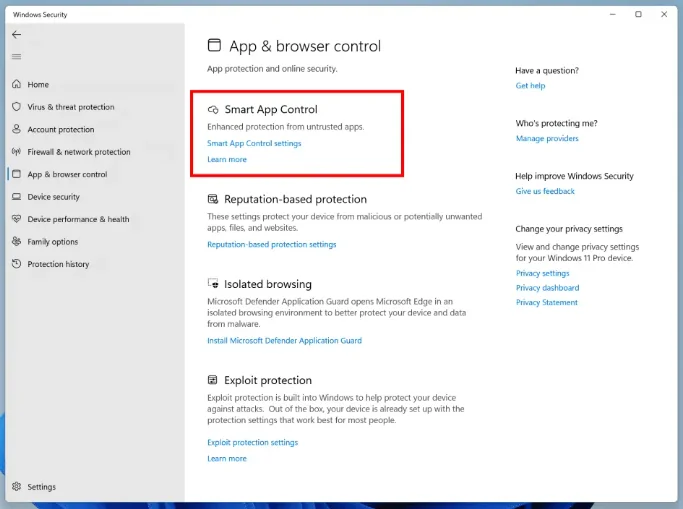
- กดปุ่ม Start แล้วพิมพ์ค้นหา Windows Security จากนั้นเปิดเมนู App & browser control
- กดเข้า Smart App Control settings (ตามรูปที่ 1)
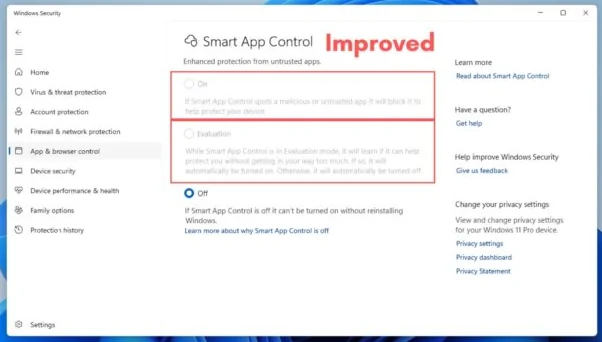
- เลือก ปิด (Off) (ตามรูปที่ 2) แล้วลองเปิด Launcher / เข้าเกมอีกครั้ง
- หลังจากเข้าเกมได้แล้ว สามารถกลับมากดเปิดใช้งาน Smart App Control ได้ตามเดิม
💡 แนะนำให้ติดตั้งเกมไว้ที่ ไดรฟ์ C: เพราะจะไม่มีปัญหากับการปิด Smart App Control
Windows แจ้งว่าไฟล์เกมเป็นไวรัส?
ผู้เล่นบางเครื่องอาจเจอ Windows Security (Defender) เตือนไฟล์ Ragexe.exe หรือ Ragexe.exe.patchdownload ว่าเป็นภัยคุกคาม เช่นชื่อ Trojan:Win32/Bearfoos.A!ml แล้วลบหรือกักไฟล์ทิ้ง ทำให้เข้าเกมไม่ได้ — ไม่ใช่ไวรัส แต่เป็นการเตือนพลาด (false positive) ครับ
ตัวเกมต้องถูกดัดแปลงเพื่อรองรับภาษาไทย ฟอนต์ และระบบต่าง ๆ ของ Fire-RO ลายเซ็นดิจิทัลเดิมจากผู้ผลิตจึงใช้ไม่ได้ ระบบ AI ของ Windows (สังเกตชื่อที่ลงท้ายด้วย !ml = ตัดสินด้วย AI ไม่ใช่ฐานข้อมูลไวรัสจริง) เลยเดาว่าน่าสงสัย เซิร์ฟเวอร์อื่นที่ใช้ไฟล์ลักษณะเดียวกันก็เจอเหมือนกัน ส่วนไฟล์ที่ลงท้าย .patchdownload คือไฟล์ชั่วคราวที่ Launcher โหลดมาก่อนเปลี่ยนชื่อทับตัวจริง จึงถูกเตือนซ้ำอีกรอบจากไฟล์เดียวกัน
- เปิด Windows Security → Virus & threat protection → Protection history แล้วกด Restore ไฟล์ที่ถูกกักไว้
- กลับมาที่ Virus & threat protection → Manage settings เลื่อนลงไปหา Exclusions → Add or remove exclusions
- กด Add an exclusion → Folder แล้วเลือกโฟลเดอร์เกม Fire-RO ทั้งโฟลเดอร์
- เปิด Launcher กด โหลดแพท อีกครั้งให้ไฟล์ครบ แล้วเข้าเกมได้ตามปกติ
🔍 อยากมั่นใจว่าไฟล์ที่โหลดมาเป็นของเราจริง ไม่ถูกสลับระหว่างทาง: เปิด Command Prompt ในโฟลเดอร์เกมแล้วพิมพ์ certutil -hashfile Ragexe.exe SHA256 ค่าที่ได้ต้องตรงกับบรรทัด Ragexe.exe ใน manifest.txt ของเซิร์ฟเวอร์ ถ้าตรงแปลว่าไฟล์ถูกต้องทุกไบต์
สเปคขั้นต่ำ
| ระบบปฏิบัติการ | Windows 10 ขึ้นไป |
|---|---|
| RAM | 4 GB ขึ้นไป |
| พื้นที่ว่าง | 5 GB ขึ้นไป |