 เติมเงิน
ตัวเกม PC เปิดไม่ขึ้นหลังอัปเดต Gepard Shield
ตั้งแต่ 6 พ.ย. 2569 ตัวเกมบน PC มีระบบป้องกันโปรแกรมโกง Gepard Shield และเอา dgVoodoo ออกแล้ว (ไฟล์ช่วยแสดงผลที่เคยแถมมากับตัวเกม) — เครื่องส่วนใหญ่เปิด Launcher อัปเดตเสร็จก็เข้าเกมได้เลย หน้านี้รวมวิธีแก้สำหรับเครื่องที่เจอปัญหา
- หน้าต่าง Illegal filesกด OK แล้วเปิดเกมใหม่ 1 ครั้ง
- Cannot init d3dเปิด Setup.exe เลือกการ์ดจอใหม่
- ไม่เห็นการ์ดจอในรายการลงไดรเวอร์ / ตั้งการ์ดจอแยก
เปิด Launcher ให้อัปเดตจนเสร็จก่อนเข้าเกม
ไม่อัปเดต = เข้าเกมไม่ได้ เพราะเซิร์ฟเวอร์รับเฉพาะตัวเกมที่มี Gepard Shield แล้ว
-
เปิด Fire-RO Launcher.exe ในโฟลเดอร์เกม
รอแถบอัปเดตวิ่งจนครบ แล้วกด เข้าเกม — อย่าเปิด Ragexe.exe ตรง ๆ ก่อนอัปเดตเสร็จ · ถ้าไม่แน่ใจว่าได้ครบไหม กด โหลดแพท ให้ Launcher ตรวจไฟล์อีกรอบ
-
รอบนี้ได้ไฟล์ใหม่ 3 ไฟล์ และเอาไฟล์ dgVoodoo ออก
ไฟล์ใหม่: gepard.dll · gepard.license · Mss32.dll (ตัวใหม่) · ไฟล์ที่เลิกใช้: DDraw.dll · D3D8.dll · D3D9.dll · D3DImm.dll (dgVoodoo) — Gepard Shield ไม่ยอมให้มีไฟล์พวกนี้ในโฟลเดอร์เกม
ไม่ต้องลงเกมใหม่ทั้งหมด · ตัวละคร ของ และการตั้งค่าในเกมอยู่ครบ · เล่นผ่านเว็บ (play.fire-ro.com) แอป Android และ Fire-RO Web ไม่เกี่ยวกับเรื่องนี้ เล่นได้ตามปกติ
ครั้งแรกที่เปิดเกม อาจขึ้นหน้าต่าง Gepard Shield — กด OK แล้วเปิดเกมใหม่
ไม่ใช่ไวรัส ไม่ใช่โดนแบน เป็นการเก็บกวาดไฟล์เก่าครั้งเดียว
-
ขึ้น "Illegal files have been detected in the game folder"
Gepard Shield เจอไฟล์ที่ไม่อนุญาตในโฟลเดอร์เกม (ส่วนใหญ่คือไฟล์ dgVoodoo ที่เคยมี) แล้วบอกว่าจะย้ายไปไว้ในโฟลเดอร์ trash — รายชื่อไฟล์ในเครื่องแต่ละคนไม่เหมือนกัน ไม่ต้องตกใจ
ทำไมต้องกด OK — ไฟล์ .dll ที่วางอยู่ในโฟลเดอร์เกม ตัวเกมจะโหลดก่อนไฟล์ของ Windows เสมอ โปรแกรมโกงจึงชอบปลอมเป็นไฟล์ชื่อเหล่านี้เพื่อแอบเข้าไปในเกม Gepard Shield เลยไม่ยอมให้มีไฟล์ชื่อเหล่านี้ในโฟลเดอร์เกมเลย ไม่ว่าไฟล์นั้นจะเป็นของแท้หรือไม่ — กด OK = ให้ Gepard ย้ายไฟล์ออกไปให้ หลังจากนั้นตัวเกมใช้ไฟล์ชุดเดียวกันที่มีอยู่ใน Windows แทน เล่นได้ตามปกติ
กด OK → เปิดเกมใหม่อีก 1 ครั้ง (กด เข้าเกม ใน Launcher) ก็เข้าได้ตามปกติ · ครั้งต่อไปจะไม่ขึ้นหน้าต่างนี้แล้ว
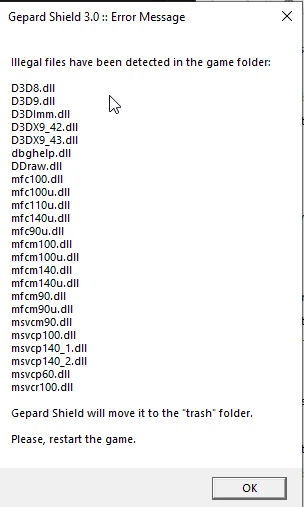
หน้าต่าง Gepard Shield ครั้งแรกหลังอัปเดต — กด OK แล้วเปิดเกมใหม่
ไฟล์ไม่ได้ถูกลบทิ้ง แค่ย้ายไปไว้ในโฟลเดอร์ trash ข้างในโฟลเดอร์เกม · อย่าย้ายไฟล์ DDraw.dll / D3D8.dll / D3D9.dll กลับมา ไม่งั้นจะเจอหน้าต่างนี้ทุกครั้งที่เปิดเกม
แอนตี้ไวรัสฟ้อง gepard.dll — กดอนุญาต
โปรแกรมป้องกันโปรแกรมโกงทำงานคล้ายโปรแกรมที่เฝ้าดูเครื่อง แอนตี้ไวรัสบางตัวเลยเข้าใจผิด
-
ถ้ามีกล่องเตือนขึ้น ให้เลือก อนุญาต / Allow / Restore
ถ้าแอนตี้ไวรัสลบหรือกักไฟล์ gepard.dll ไปแล้ว เกมจะเปิดไม่ขึ้น — เข้าไปที่หน้าประวัติ / กักกัน (Quarantine) ของโปรแกรมนั้น แล้วกดคืนไฟล์
-
เพิ่มโฟลเดอร์เกมไว้ในรายการยกเว้น
ทางลัด (Windows Defender): ใน Launcher กด ซ่อมไฟล์ → DEFENDER → Windows ถามสิทธิ์ผู้ดูแลระบบ กด ใช่ (Yes) — Launcher เพิ่มโฟลเดอร์เกมเข้ารายการยกเว้นให้
ทำเอง: ความปลอดภัยของ Windows → การป้องกันไวรัสและภัยคุกคาม → จัดการการตั้งค่า → การยกเว้น → เพิ่มการยกเว้น → โฟลเดอร์ → เลือกโฟลเดอร์เกม Fire-RO · แอนตี้ไวรัสยี่ห้ออื่นมีเมนูยกเว้น (Exclusions) คล้ายกัน
-
กด โหลดแพท ใน Launcher
Launcher ตรวจไฟล์ทุกตัว ไฟล์ไหนหายหรือไม่ตรงจะโหลดใหม่ให้ แล้วค่อยกด เข้าเกม
ขึ้น "Cannot init d3d" — เปิด Setup.exe แล้วเลือกการ์ดจอใหม่
ใครเคยตั้งค่าไว้เป็น dgVoodoo HAL ตัวเกมจะหาการ์ดจอตัวนั้นไม่เจอแล้ว เพราะ dgVoodoo ถูกเอาออก ต้องเลือกใหม่ 1 ครั้ง
-
ก่อนอัปเดต — รายการการ์ดจอมี dgVoodoo HAL ให้เลือก
ภาพนี้คือ Setup.exe ตอนที่ยังมี dgVoodoo อยู่ ถ้าเคยเลือก dgVoodoo HAL หรือ dgVoodoo TnL HAL ไว้ หลังอัปเดตจะเจอ Cannot init d3d
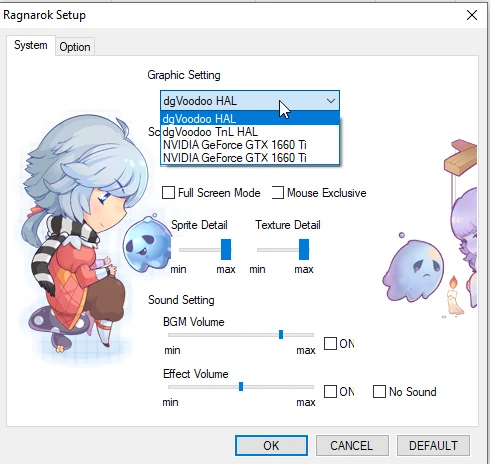
Setup.exe ก่อนอัปเดต — มี dgVoodoo HAL อยู่บนสุด ชื่อการ์ดจอจริง (ในภาพคือ NVIDIA) อยู่ข้างล่าง -
เปิดหน้าต่าง Ragnarok Setup — ใน Launcher กด ตั้งค่า
หรือดับเบิลคลิก Setup.exe ในโฟลเดอร์เกม · ถ้าตั้งแล้วกด OK แต่เปิดใหม่ค่ากลับเป็นแบบเดิม (มักเจอเมื่อลงเกมไว้ใน Program Files) ให้คลิกขวา Setup.exe → Run as administrator (เรียกใช้ในฐานะผู้ดูแลระบบ) แล้วตั้งใหม่
-
ตั้งค่าตามภาพ แล้วกด OK
Graphic Setting = Direct3D HAL หรือชื่อการ์ดจอของเครื่อง (เช่น NVIDIA GeForce ... / AMD Radeon ... / Intel(R) ... Graphics) — เลือกตัวไหนก็ได้ที่ไม่ใช่ dgVoodoo
Screen Size = 1024 x 768 x 32 (เข้าเกมได้แล้วค่อยเปลี่ยนขนาดทีหลัง) · ไม่ติ๊ก Full Screen Mode
จากนั้นเปิดเกมผ่าน Launcher ตามปกติ
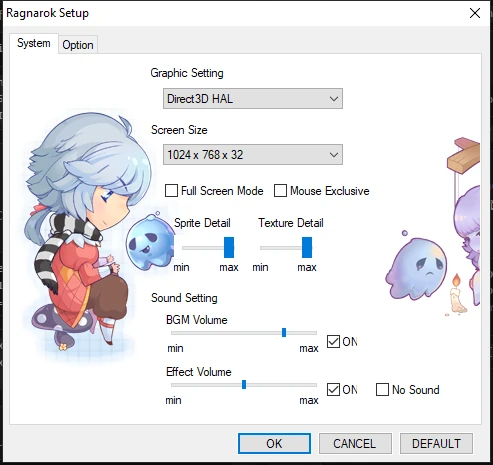
Setup.exe หลังอัปเดต — Graphic Setting Direct3D HAL · Screen Size 1024 x 768 x 32 · ไม่ติ๊ก Full Screen Mode
ถ้ามีชื่อการ์ดจอซ้ำกัน 2 บรรทัด (เหมือนในภาพแรก) เลือกบรรทัดไหนก็ได้ · ถ้าเลือกชื่อการ์ดจอแล้วยังเข้าไม่ได้ ให้กลับมาลอง Direct3D HAL และกลับกัน
รายการใน Setup.exe ว่าง หรือไม่มีชื่อการ์ดจอ
มักเจอกับเครื่องที่ใช้การ์ดจอออนบอร์ด (ในตัว CPU) ที่ยังไม่ได้ลงไดรเวอร์ และโน้ตบุ๊กที่มีการ์ดจอ 2 ตัว — ไล่ทำทีละข้อ ข้อไหนแก้ได้แล้วหยุดได้เลย
-
เช็คว่าลงไดรเวอร์การ์ดจอแล้วหรือยัง
คลิกขวาปุ่ม Start → ตัวจัดการอุปกรณ์ (Device Manager) → เปิดหัวข้อ การ์ดแสดงผล (Display adapters)
ถ้าขึ้นว่า Microsoft Basic Display Adapter = ยังไม่ได้ลงไดรเวอร์ ตัวเกมจะหาการ์ดจอไม่เจอ → ลงไดรเวอร์จากเว็บผู้ผลิต (Intel / AMD / NVIDIA ตามยี่ห้อการ์ดจอหรือ CPU) หรือเว็บของยี่ห้อโน้ตบุ๊ก แล้วรีสตาร์ทเครื่อง 1 ครั้ง
-
โน้ตบุ๊กการ์ดจอ 2 ตัว — ตั้งให้เกมใช้การ์ดจอแยก
Windows: ตั้งค่า → ระบบ → จอแสดงผล → กราฟิก (Windows 10 = การตั้งค่ากราฟิก) → เพิ่มแอปเดสก์ท็อป / เรียกดู → เลือก Ragexe.exe ในโฟลเดอร์เกม → ตัวเลือก → ประสิทธิภาพสูง (High performance) → บันทึก
การ์ดจอ NVIDIA: คลิกขวาหน้าจอ → NVIDIA Control Panel → Manage 3D settings → แท็บ Program Settings → Add → เลือก Ragexe.exe → ช่องเลือกการ์ดจอเลือก High-performance NVIDIA processor → Apply
ทางลัดใน Launcher: ซ่อมไฟล์ → เปิดโหมดเครื่องสเปกต่ำ ตั้ง Ragexe.exe ให้ใช้การ์ดจอแยกให้เอง (โหมดนี้ปิดหมอกและลดเอฟเฟกต์ในเกมด้วย กดปุ่มเดิมอีกครั้งเพื่อปิดโหมดได้)
ตั้งเสร็จแล้วเปิด Setup.exe ใหม่ เลือกการ์ดจอตามข้อ 4
-
ยังว่างอยู่ / ยังขึ้น Cannot init d3d — รีเซ็ตค่าจอ
ปิดเกมและ Setup.exe ก่อน → ใน Launcher กด ซ่อมไฟล์ → RESET DX7 → ขึ้นกล่อง "DX7 video settings were reset." กด OK → กด ตั้งค่า เลือกการ์ดจอใหม่ตามข้อ 4 แล้วเข้าเกม
ปุ่มนี้รีเซ็ตไฟล์ savedata\OptionInfo.lua (ค่าหน้าจอ เสียง และตัวเลือกในเกมบางอย่าง) และสำรองไฟล์เดิมไว้ข้างกันให้เอง ชื่อขึ้นต้น OptionInfo.lua.bak-dx7- · ตัวละคร ของ และปุ่มลัดสกิลไม่ได้รับผลกระทบ
ระหว่างแก้เครื่อง ยังเล่นต่อได้ผ่านเว็บ play.fire-ro.com หรือ Fire-RO Web ด้วยไอดีเดิม ตัวละครเดิม
สงสัยตรงไหน ดูตรงนี้ก่อน
Gepard Shield คืออะไร ทำไมต้องมี
ระบบป้องกันโปรแกรมโกง (บอท / โปรแกรมช่วยเล่น / โปรแกรมแก้ค่าในเกม) สำหรับตัวเกมบน PC — ช่วยให้ทุกคนเล่นบนเงื่อนไขเดียวกัน
เอา dgVoodoo ออกแล้ว เกมจะกระตุก / จอดำไหม
เครื่องส่วนใหญ่เล่นได้เหมือนเดิม · ถ้าเปิดไม่ขึ้นหรือขึ้น Cannot init d3d ทำตามข้อ 4 · ถ้าในรายการไม่มีการ์ดจอ ทำตามข้อ 5
เอาไฟล์ dgVoodoo กลับมาใส่เองได้ไหม
ไม่ได้ — Gepard Shield จะเจอแล้วย้ายออกทุกครั้งที่เปิดเกม ใช้การตั้งค่าใน Setup.exe แทน
อัปเดตแล้วยังเข้าเกมไม่ได้ / ขึ้นข้อความอื่น
ปิดเกมทุกหน้าต่าง → เปิด Launcher ใหม่ กด โหลดแพท ให้ตรวจไฟล์อีกรอบ · ถ้ายังไม่ได้ ถ่ายภาพหน้าจอข้อความที่ขึ้น แล้วแจ้งทีมงานทาง Discord พร้อมบอกว่าใช้ Windows รุ่นไหน การ์ดจอรุ่นอะไร
เล่นบนเว็บ / มือถือ ต้องทำอะไรไหม
ไม่ต้อง — Gepard Shield ติดตั้งเฉพาะตัวเกมบน PC (Launcher) · เว็บ play.fire-ro.com แอป Android และ Fire-RO Web เล่นได้ตามปกติ